PX4 1.14.3开发环境搭建 | WSL 从零开始配置教程
实验目标
本线下教案主要讲解如何在 Windows 下启用 WSL2 并安装分发版,完成 PX4 1.14.3 开发环境的系统搭建。
实验内容
- 了解 WSL2;
- 导入自定义分发版;
- 使用开发环境镜像。
简介
我们的需求
根据 PX4 开发文档描述,推荐我们在 Ubuntu 系统下进行开发。那么创建 Ubuntu 系统的方式大致包括如下几种:
- 方式一:在计算机上直接安装 Ubuntu 系统,或者双系统引导;
- 方式二:在 Windows 下使用 VMware Workstation,创建 Ubuntu 虚拟机;
- 方式三:在 Windows 下使用 WSL 安装 Ubuntu 发行版,推荐在Windows11操作系统下使用。
| 开发方式 | 优点 | 缺点 |
|---|---|---|
| 直接安装 Ubuntu 或双系统引导 | 性能最佳,直接利用硬件资源。完整的 Ubuntu 环境,支持所有功能和软件。更加稳定,适合长期开发。 | 安装过程复杂,可能需要分区和备份数据。需要重启计算机切换操作系统。对于不熟悉 Linux 的用户,学习曲线较陡。 |
| VMware Workstation 创建虚拟机 | 可以在 Windows 环境中同时运行 Ubuntu,方便切换。不影响主系统,易于管理和备份虚拟机。支持快照功能,可以轻松恢复到之前的状态。 | 性能相对较差,虚拟化会消耗额外资源。需要购买 VMware Workstation(如果使用专业版)。配置虚拟机可能需要一定的技术知识。 |
| 使用 WSL 安装 Ubuntu 发行版 | 安装简单,直接在 Windows 上运行。轻量级,启动速度快,资源占用少。可以直接访问 Windows 文件系统,方便文件管理。 | 功能有限,不支持所有 Linux 应用(如 GUI 应用)。性能可能不如原生 Ubuntu。对于某些开发任务(如驱动开发),可能不够灵活。 |
我们在综合考虑了性能、效率、易用性等方面后,选择了使用 WSL 安装 Ubuntu 发行版作为开发方式。
WSL 是什么?
WSL 全称 Windows Subsystem for Linux,即适用于 Linux 的 Windows 子系统 (WSL)。是微软推出的一项 Windows 的功能,通过该功能,实现了Windows与Linux的二合一。WSL 允许用户在 Windows 上原生运行 Linux 二进制可执行文件。它提供了一个轻量级的 Linux 环境,用户可以在其中运行命令行工具和应用程序。
目前 Windows11 默认采用 WSL2,与 WSL1 相比,通过 WSL2 安装的 Linux 是具备真实的 Linux 内核,而 WSL1 只是一个翻译层,底层执行的还是Windows内核指令。
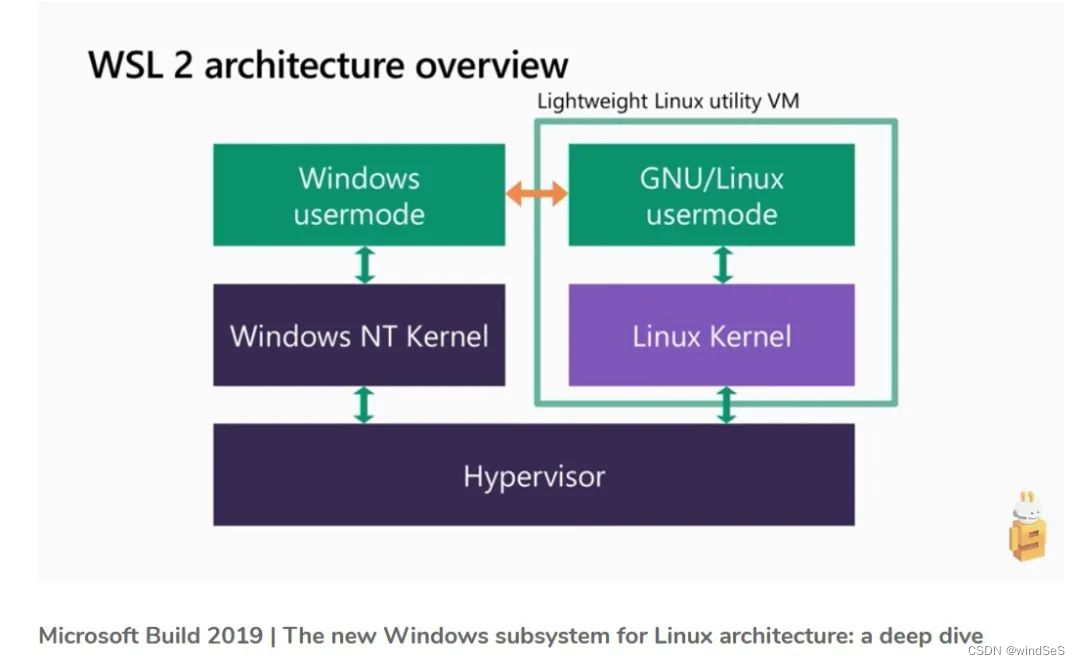
WSL参考资料
- https://learn.microsoft.com/zh-cn/windows/wsl/
- https://learn.microsoft.com/zh-cn/windows/wsl/install(自动安装)
- https://learn.microsoft.com/zh-cn/windows/wsl/install-manual(手动一步步安装)
手动逐步安装
安装条件
查看Windows版本
若要更新到 WSL 2,需要运行 Windows 10。
- 对于 x64 系统:版本 1903 或更高版本,内部版本为 18362.1049 或更高版本。
- 对于 ARM64 系统:版本 2004 或更高版本,内部版本为 19041 或更高版本。
或 Windows 11(推荐,在Windows 11下支持Linux GUI)。
按 win 键,输入 winver,查看版本:
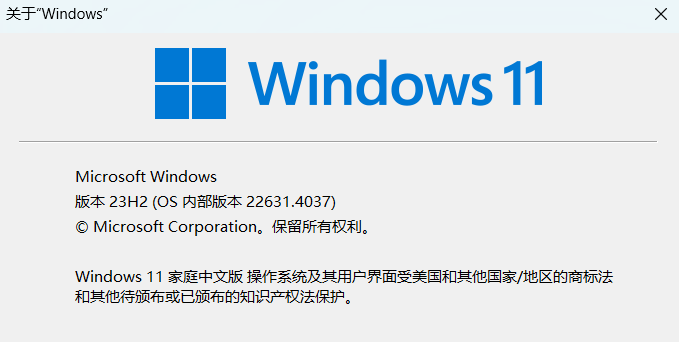
开启CPU虚拟化
大部分电脑默认开启了,可以在任务管理器->CPU选项中确认是否启用。
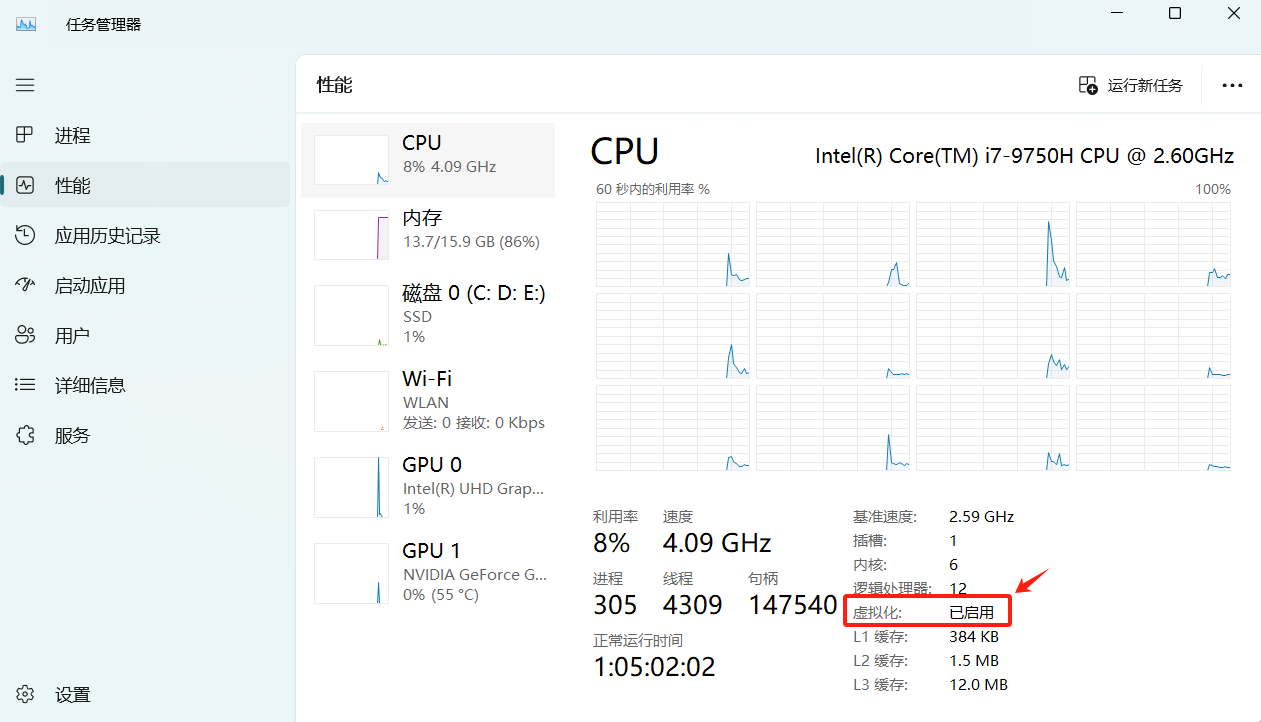
如果没有启用,则需要进入 BIOS 进行设置,启用 Intel(VMX)。
安装步骤
本节课讲解在 Windows11 系统安装 WSL 的步骤。
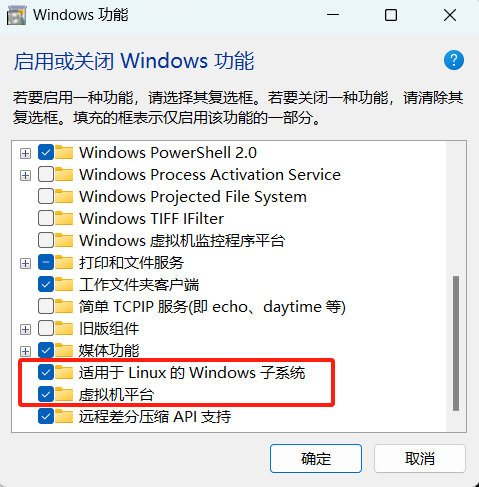
开启WSL功能
在启用或关闭 Windows 功能对话框中,勾选如下两项:
升级 Linux GUI 支持
适用于 Linux 的 Windows 子系统 (WSL) 现在支持在 Windows 上运行 Linux GUI 应用程序(X11 和 Wayland),提供了完全集成的桌面体验。WSL 2 使 Linux GUI 应用程序在 Windows 上使用起来原生且自然。
如果已在计算机上安装 WSL,可通过从提升的命令提示符运行更新命令来更新到包含 Linux GUI 支持的最新版本。
- 选择“开始”,键入 PowerShell,右键单击“Windows PowerShell”,然后选择“以管理员身份运行”。
- 输入 WSL 更新命令:
wsl --update- 需要重启 WSL,更新才能生效。 可通过在 PowerShell 中运行关闭命令来重启 WSL。
wsl --shutdown注意:Linux GUI 应用仅受 WSL 2 支持,并且不能用于为 WSL 1 配置的 Linux 发行版。
导入做好的分发版
为了实现 PX4 开发,我们还需要启动 Ubuntu 后配置开发环境,如下载代码、开发工具、软件等。为了避免重复性工作,我们做好了带有一整套开发环境的 Ubuntu 分发版,开发者可以直接导入。
导入分发版
- 在 D 盘创建一个 wsl文件夹 专门存放 Ubuntu 分发版,避免过度占用 C 盘空间;
- 拷贝要导入的分发版压缩包到本地硬盘;
- 运行导入命令,格式如下:
wsl --import <Distribution Name> <InstallLocation> <FileName>例如:
wsl --import ubuntu-myq D:wsl2 C:UsersmyqDesktopubuntu.tar如何打开分发版
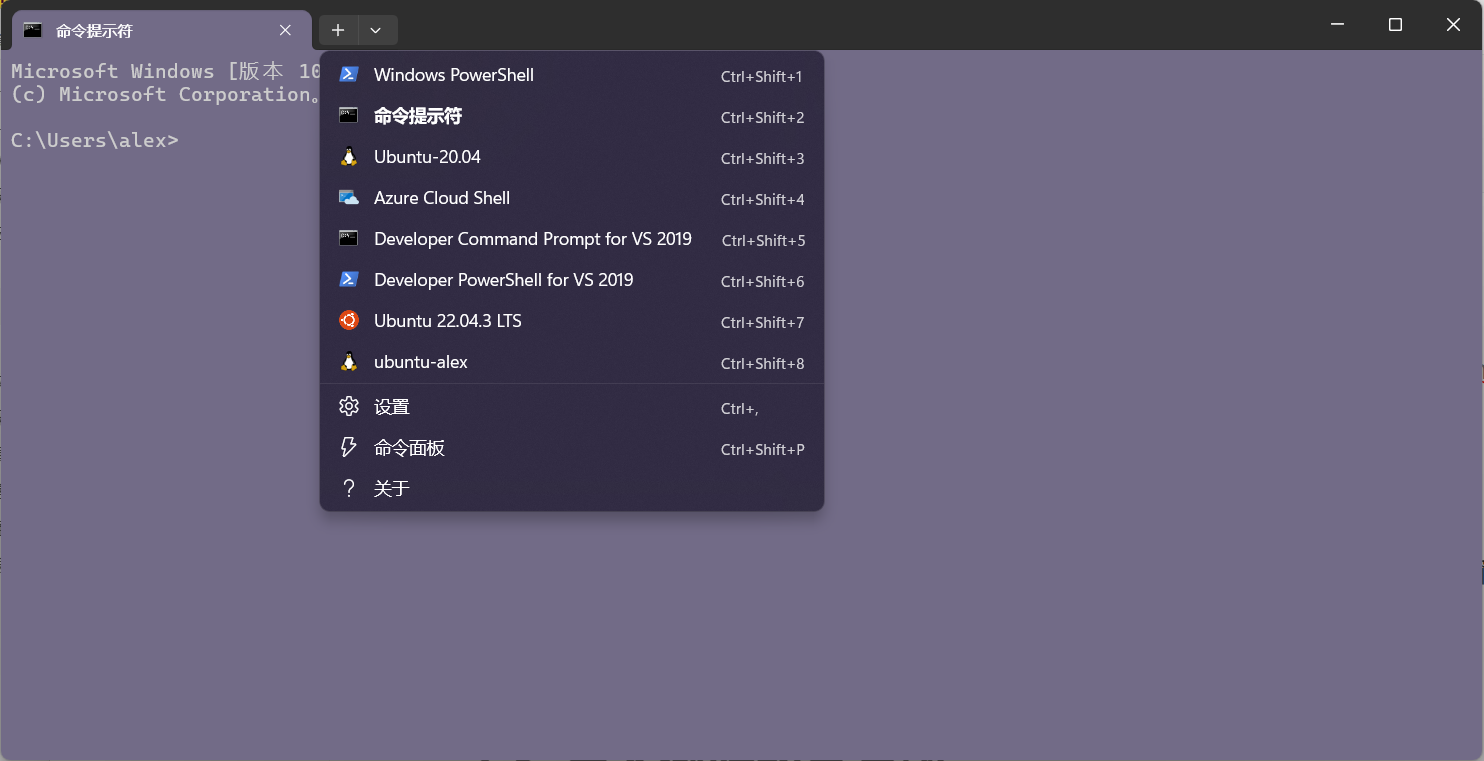
关闭上面打开的cmd/powershell窗口,然后重新打开。即可在窗口栏的加号中,找到刚才导入的ubuntu开发镜像。点击打开,则可进入到操作系统环境中。